
네번째 삽질기ㅜ 마지막이길 바라며
문제 상황
- Ubuntu VM에서 iw dev 실행했을 때 아무것도 안 뜸
- lsusb에도 무선 랜카드 장치가 잡히지 않음
- 드라이버(mt76x2u)는 로드된 것 같았지만 장치 자체가 VM으로 전달되지 않은 상태
트러블슈팅 과정
1. macOS에서 장치 확인
먼저 호스트 macOS에서 USB 장치가 제대로 인식되는지 확인합니다:
system_profiler SPUSBDataType | grep -i wireless -A 5

✅ MediaTek Inc. (0x0e8d:0x7612) 장치 확인 성공
2. UTM 설정 시도 (실패)
QEMU 파라미터에 직접 USB 장치를 추가하려고 시도했습니다:
-device usb-host,vendorid=0x0e8d,productid=0x7612
❌ 결과:
- 실행 시 QEMU 오류 발생 → usb-bus.0 not found
- 이 상태에서는 VM이 부팅조차 안 됨
UTM에서는 직접 QEMU 파라미터로 USB 패스스루를 설정하는 것보다 GUI 메뉴를 사용하는 것이 안정적입니다.
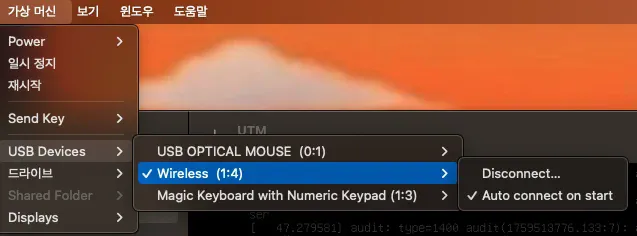
3. USB 메뉴에서 수동 연결
VM 실행 중 상단 메뉴에서 USB 장치를 수동으로 연결합니다:
VM 실행 중 → 상단 메뉴 → USB Devices → Wireless 선택

- 장치가 잡히기는 했지만 연결이 불안정
- 간헐적으로 연결이 끊기는 현상 발생
4. 포트 교체 후 안정화 ✅
맥북에서 다른 USB 포트로 무선 동글을 옮긴 뒤 다시 연결했습니다.
이번에는 안정적으로 lsusb에서 장치 확인 성공
성공
lsusb
출력 결과:
Bus 007 Device 002: ID 0e8d:7612 MediaTek Inc. MT7612U 802.11a/b/g/n/ac Wireless Adapter

드디어 Ubuntu VM에서 무선 랜카드를 정상적으로 인식한 것을 확인할 수 있습니다.
핵심 포인트 정리
- UTM에서 USB 패스스루는 GUI 메뉴 사용이 가장 안정적
- 연결이 불안정하면 물리적 USB 포트를 바꿔볼 것
- macOS에서 system_profiler로 장치 확인 → UTM USB 메뉴에서 연결 → VM에서 lsusb로 검증하는 순서
다음 단계
이제 무선 랜카드를 VM에서 잡았으니 본격적인 작업을 시작할 수 있습니다:
- ip link show, iwconfig로 wlan0 인터페이스 확인
- 모니터 모드 진입
- Wireshark를 이용한 패킷 캡처 실습
'network' 카테고리의 다른 글
| [네트워크] Part 2: 첫 패킷 캡처 시도 (0) | 2025.10.04 |
|---|---|
| [네트워크] Part 1-3: 환경 세팅기 Ubuntu 24.04 + UTM 환경에서 ALFA AWUS036ACM 무선랜카드 설정 (0) | 2025.10.04 |
| ALFA AWUS036ACM(MT7612U) 모니터모드 캡처 설정 (0) | 2025.10.01 |
| [네트워크] ALFA AWUS036ACM 모니터 모드 설정 (Wi-Fi 보안 실습 - 1) (0) | 2025.09.10 |
| [네트워크] ALFA AWUS036ACM USB 무선랜카드로 Wi-Fi 보안 학습 환경 구축하기 (2) | 2025.09.08 |