
🖥️ 사용 환경
- MacBook Air 13 (2025년형, Apple M4, RAM 24GB)
- macOS Sequoia 15.6.1
- UTM 가상화, Ubuntu 22.04 LTS (Server, LVM 설치)
문제 상황🤔
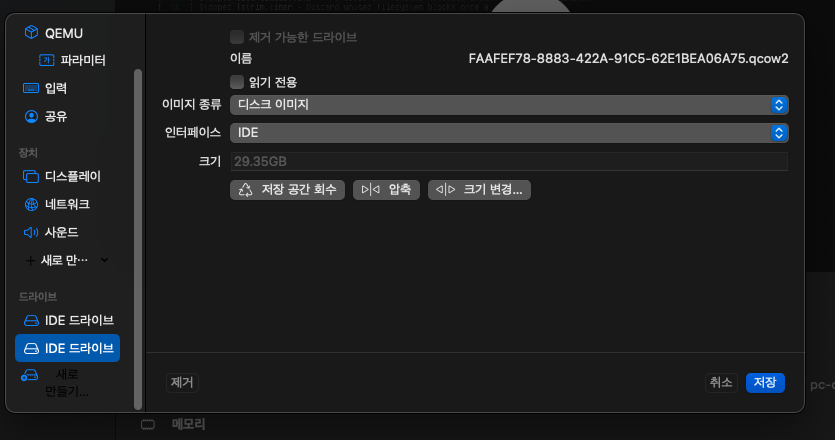
CTF 문제 풀려다가 UTM VM 가상 디스크 용량 부족 에러가 떴다. 지난번에도 몇 번 뜨길래 pip 캐시 정리, apt 캐시 정리로 빠르게 해결하다가 이참에 UTM VM 디스크 크기를 늘려서 근본적으로 해결하고자 하였다. 그런데 사진에서 보다시피 VM을 완전히 종료한 상태인데도 계속 UTM에서 "크기 변경" 버튼이 계속 회색으로 비활성화되어 있었다! ㅠㅠ
참고로 pip / apt 캐시 정리 명령어는 아래와 같다.
# pip 캐시 정리

pip cache purge
rm -rf ~/.cache/pip

# apt 캐시 정리

sudo apt clean
sudo apt autoremove

# 용량 확인

df -h
삽질기 우엥
처음엔 단순하게 생각해서 금방 해결될거라 생각했다..
- "크기 변경 버튼이 안 눌리네? 뭔가 잘못됐나?"
- ISO 파일이랑 헷갈려서 이것저것 만져보기
- 심지어 기존 VM에서 'Display output is not active' 문제로 복제해서 사용중이라 원본과 복제본이 섞여서 혼란 그 자체
- Ubuntu 안에서 resize2fs /dev/sda1 같은 명령어로 해결하려 했지만 계속 에러 발생
결국 파티션 구조가 아니라 LVM(Logical Volume Manager) 구조로 접근해야 됐음...
최종 해결책
1단계: Mac에서 qcow2 파일 크기 확장
bash
qemu-img resize <VM이미지경로>.qcow2 64G2단계: Ubuntu 내에서 LVM 확장 작업
bash
# 파티션 확장
sudo growpart /dev/sda 3

# 물리 볼륨 크기 조정
sudo pvresize /dev/sda3

# 논리 볼륨 확장 (100% 여유 공간 사용)
sudo lvextend -l +100%FREE /dev/ubuntu-vg/ubuntu-lv

# 파일시스템 크기 조정
sudo resize2fs /dev/ubuntu-vg/ubuntu-lv

# 결과 확인
df -h
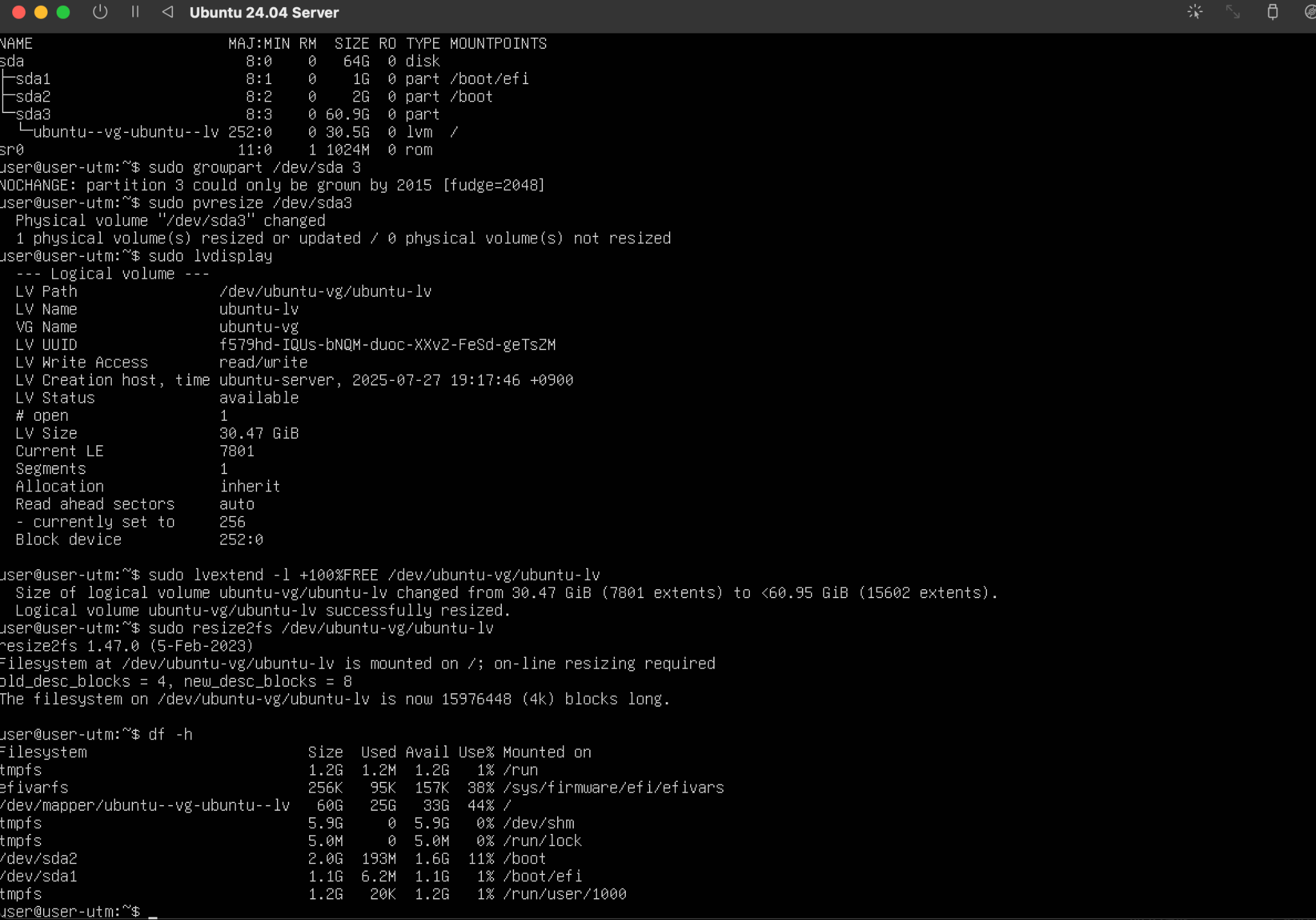
드디어 / 파티션이 60GB로 확장된 것을 확인할 수 있었다!😚
결론
- UTM GUI가 먹통일 땐 qemu-img 직접 사용
- UTM의 크기 변경 버튼이 비활성화되어 있다면 터미널에서 직접 이미지 파일을 확장
- LVM 구조 파악이 중요
- lsblk 또는 df -h로 현재 디스크 구조를 먼저 확인
- LVM 설치라면 단순 파티션 확장으론 안 됨
- LVM 확장 4단계
growpart → pvresize → lvextend → resize2fs이 순서대로 하면 웬만하면 해결 가능
- VM은 반드시 종료 후 작업
- 실행 중인 VM에서는 디스크 크기 변경이 제대로 반영되지 않을 수 있으니 꼭 안전하게 종료하기!
참고: 이 방법은 Ubuntu 20.04/22.04 LVM 설치 기준입니다. 다른 배포판이나 파티션 구조에서는 명령어가 다를 수 있으니 lsblk로 구조를 먼저 확인해 주세요.